PcKurs

PowerPoint ist eine Anwendung für visuelle Darstellungen und
Grafiken, mit der in erster Linie Präsentationen erstellt werden.
Mit
PowerPoint können Sie Bildschirmpräsentationen erstellen, anzeigen und
vorführen, in denen Texte, Formen, Bilder, Diagramme, Animationen,
Videos und viele weitere Elemente miteinander kombiniert werden.
PowerPoint
kann wegen der einfachen Bildbearbeitung auch für das Erstellen und Drucken von
grafisch gestalteten Karten genutzt werden.
Die Übungen sind mit PowerPoint 2010 erstellt.
Die Übungen bestehen aus einer Anleitung und einem Ergebnis (Vergleichsdatei).
Dateien ohne eindeutige Freigabe wurden mit PowerPoint mit einem Kennwort zum Ändern gespeichert mit
Die Übungsdateien sind - zur Übung - bei der Telekom online
gespeichert. Die Telekom hat den Online-Speicher von Mediencenter in
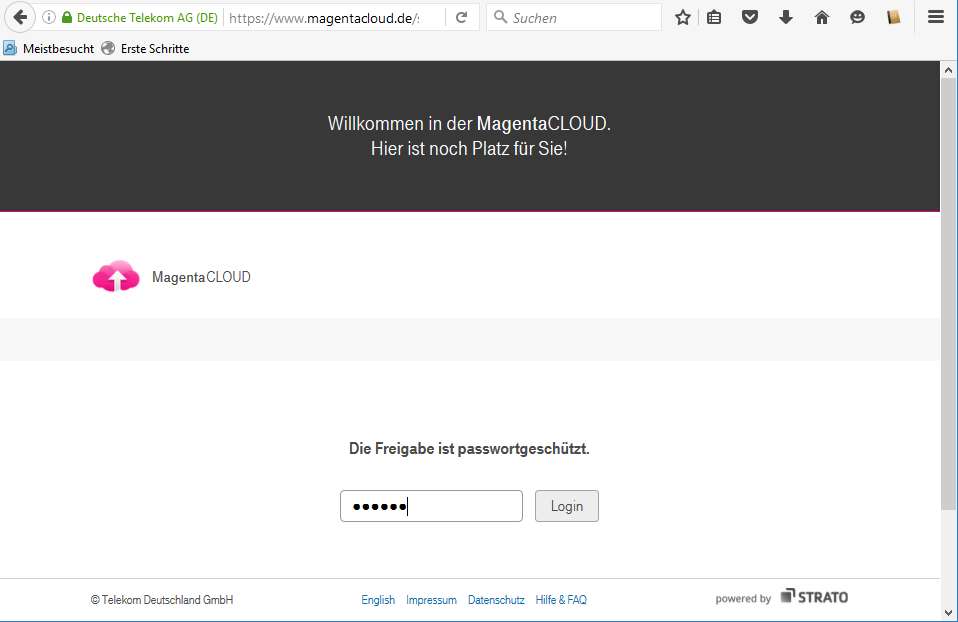
MagentaCLOUD umbenannt und Funktionen geändert . Die MagentaCLOUD der
Telekom ist ein Beispiel für das
Speichern von
Daten im Internet. Teilnehmer erhalten mit einer E-Mail einen Link zum
Abrufen der Dateien. Bei einem Passwortschutz wird eine zusätzliche
E-Mail mit Passwort gesendet. Die Dateien können auch mit einem
Schreibrecht versehen werden.
Der Speicherort dieser Anwendung wird auch
Datenwolke,
Cloud genannt.
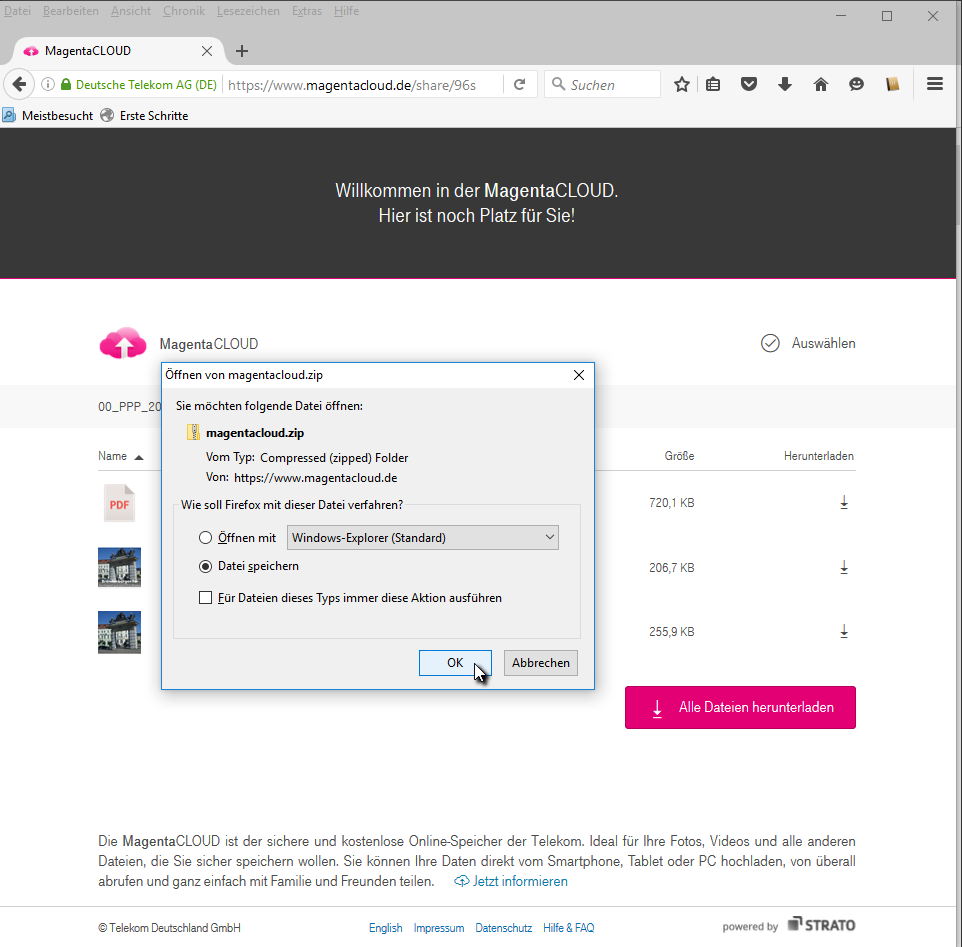
Navigieren Sie im Windows Explorer zu Ihrem Speicherordner.
Extrahieren Sie die komprimierte Zip-Datei in Ihren Übungsordner.


 Navigieren Sie zu Ihrem Übungsordner.
Übung |
Inhalt |
| 00-Bild beschriften, im Format JPG speichern Passwort: 41E516 Brandenburger Tor.jpg Brandenburger Tor-Vergleich.jpg |
Bild beschriften, im Format jpg speichern
|
Hinweis zur BildauflösungSie können die Bildauflösung zum Speichern in den Optionen in 96 ppi, 150 ppi oder 220 ppi festlegen.Klicken Sie dafür auf Datei > Optionen > Erweitert und in der Gruppe Bildgröße und Qualität auf das Listenfeld für Standardzielausgabe festlegen auf: Klicken zur Bestätigung auf OK. |
Maximale BildauflösungDie maximale Bildauflösung ist nur mit einer Änderung in der Windows-Registry möglich.Sichern der Registrierungseinstellungen wird empfohlen! Klicken Sie auf den Start-Knopf von Windows, geben regedit ein und klicken auf regedit.exe (Registrierungseditor).
|
| 001_ppp-2010_Folie_im_Fotopapierformat Passwort: AH1951 2014-10-30_DSCI0231_Fliegenpilz-B.JPG 001_ppp-2010_Folie_im_Fotopapierformat-Vergleich.jpg |
Folie im Fotopapierformat erstellen, im Format *.jpg speichern
|
01_ppp-2010-Erstellen_einer_neuen_Präsentation Passwort: 3G5A8G 01-PcKurs PowerPoint 2010-Titelblatt-Vergleich.ppsx |
Titelfolie einer Präsentation erstellen
|
02_ppp-2010-Folien_Layout_Inhalte_einfügen Passwort: E5645C 02_ppp-2010-Folien_Layout_Inhalte_einfügen-Vergleich.pptx |
Inhalte einfügen
|
| 03_ppp-2010-Formen_einfügen_animieren Passwort: 69G19G 03-ppp-2010-Formen_einfügen-animieren-Vergleich.ppsx |
Formen (Blockpfeile) erstellen und animieren
|
| 04_ppp-2010-Formen_einfügen-gruppieren-animieren Passwort: 2ADA64 04_ppp-2010-Formen_einfügen_gruppieren_animieren-Vergleich.ppsx |
Formen ("Eisenbahn") erstellen und animieren
|
| 05_ppp-2010-Ändern_der_Reihenfolge_und_Löschen_von_Folien Passwort: B13FGF 05_ppp-2010-Ändern_der_Reihenfolge_und_Löschen_von_Folien-Vergleich.ppsx |
Ändern der Reihenfolge und Löschen von Folien |
| 06_ppp-2010-SmartArt_erstellen Passwort: 87282B 06_ppp-2010-SmartArt_erstellen-Vergleich.ppsx |
SmartArt erstellen
|
| 07_ppp-2010-Schneeflocken_fallen Passwort: 3F2F4C 07_ppp-2010-Schneeflocken_fallen-Vergleich.ppsx
|
Endlos fallende Schneeflocken erstellen
|
| 08-Animierte-Schneelandschaft_Notiz.docx Passwort: 5A9849 Notiz an PowerPoint 2010 und meine Kenntnisse angepasst. 08-Animierte-Schneeszene_Vergleich-Kennwort.ppsx wk_301_Winterwunderland-Panorama_TVB-Wilder-Kaiser-Quellangabe-rechts.jpg |
Animierte SchneeszeneQuelle:PowerPoint Vorlage von Microsoft einschließlich Anleitung in den Notizen aus Datei - Neu – Office.com-Vorlagen – PowerPoint-Präsentationen und – Folien - Beispielfolien mit Anweisungen – Beispielfolieneffekte mit Anweisungen oder auf der Webseite von Microsoft. Linkfehler ab Mitte Januar 2015
|
| Mittelmeertörn 2014-Törnvorschlag-V1.ppsx Mittelmeertörn 2014-Törnvorschlag-V2-Kennwort.ppsx |
Präsentation ändernDie PowerPointpräsentation Mittelmeertörn 2014-Törnvorschlag-V1 enthält einen Törnvorschlag für einen 14-tägigen Segeltörn in der Türkei. In der Routenübersicht sind die Segeltörns animiert eingetragen. Die Tour führt von Göcek über Baba Adasi, Buzukkale, Bozburun, ... Marmaris, ... Fethiye, ... zurück nach Göcek.
Version 2
Auf der Startfolie fliegt das Flugzeug von rechts nach links.
|
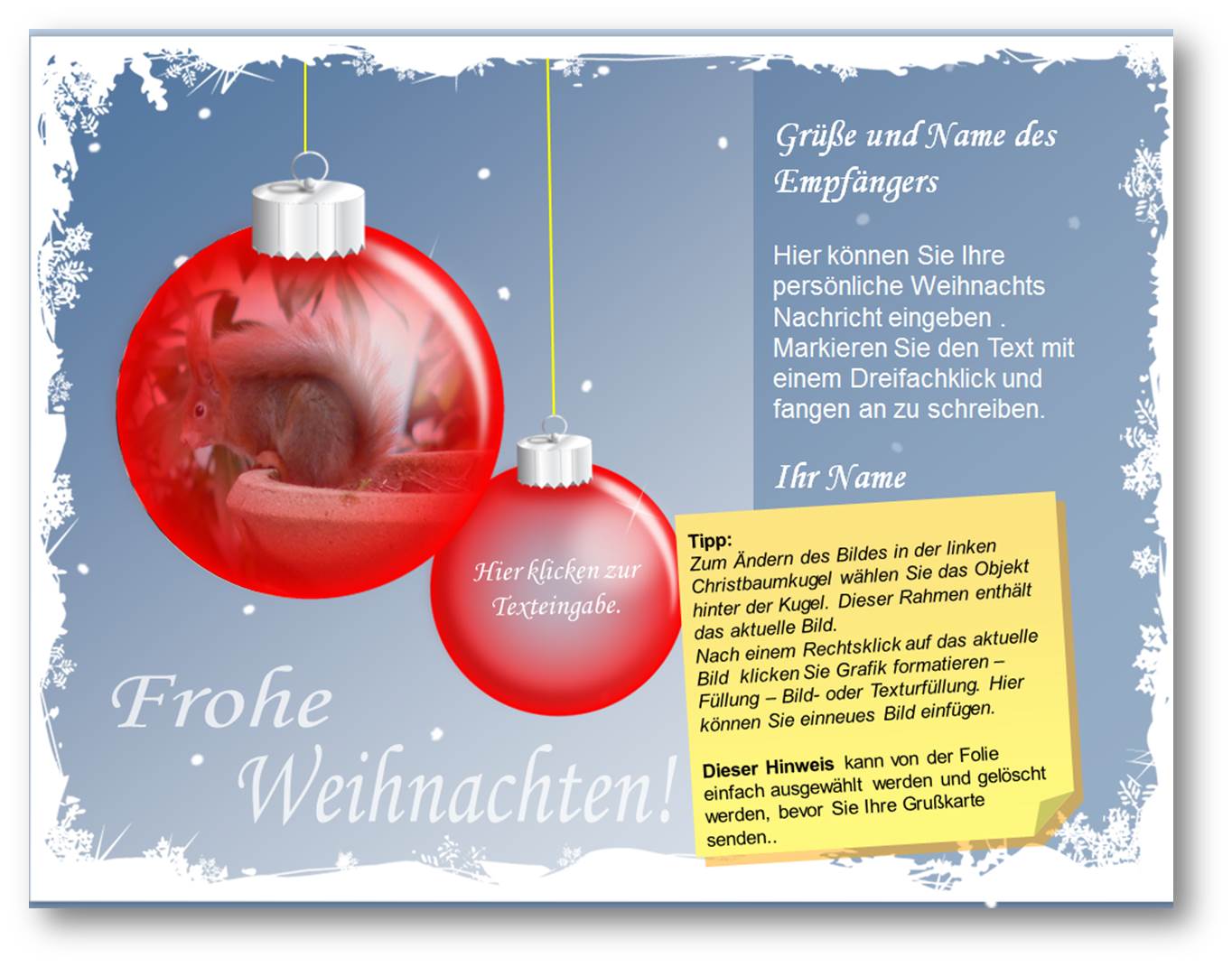
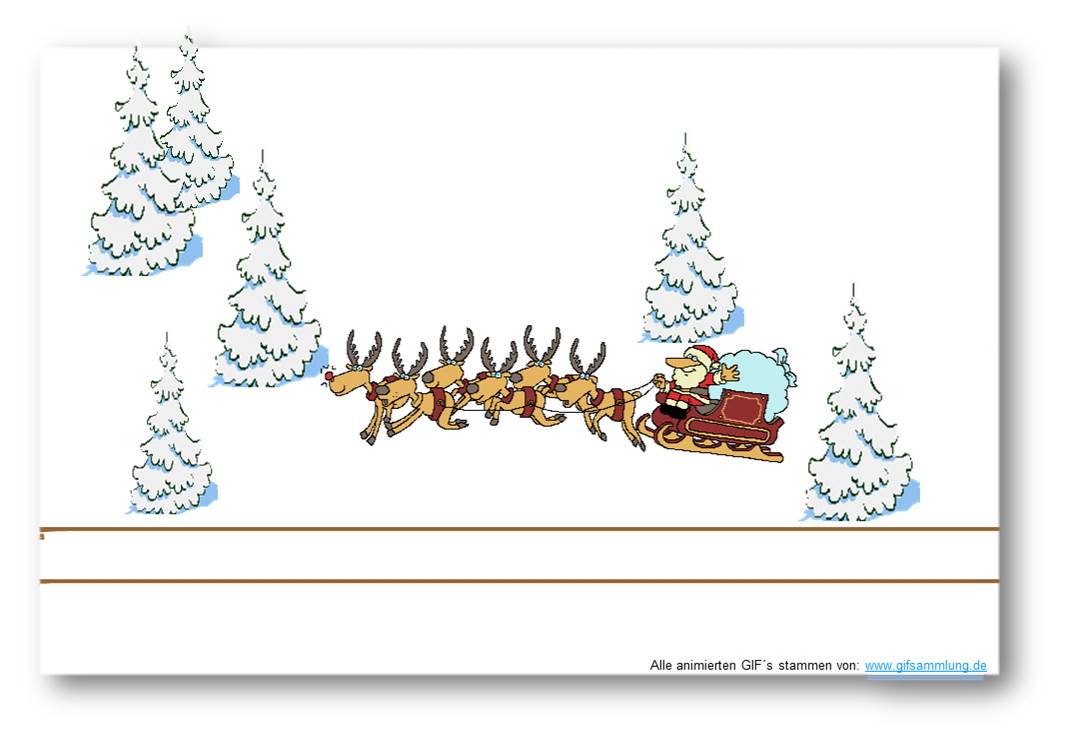
Diese Videos *.wmv wurden mit PowerPoint erstellt. 2013-holiday-card-Advent-Pckurs.wmv Passwort: 678C71 2013-holiday-card-Advent-Pckurs_Kennwort.ppsx Passwort: ABA7AB Diese PowerPointpräsentation wurde mit PowerPoint 2010 erstellt. Um die Vorlage vor einer Weitergabe zu schützen, wurde die Datei
Passwort: DGCH1B Anleitung zum Ändern und Animieren der Texte. KP-T0106-Weihnachtskugeln.wmv Passwort: 4DFC9F KP-T0106_Christbaumkugeln-pp_2010-Hilfe.docx Passwort: 594F91 Arbeitsschritte
|
Vorlage aus dem Internet nutzenFür die Videos wurde eine PowerPoint-Vorlage von der Webseite
Überwiegend ist die Weitergabe der Vorlagen nicht gestattet. Deshalb ist die genutzte Vorlage mit PowerPoint als Video gespeichert. Nachteil: Die Datei ist größer als die PowerPoint-Präsentation.  Empfehlung Fremde (evtl. angepasste) PowerPointpräsentationen, die nicht eindeutig freigegeben sind, nur speichern als Bildschirmpräsentation *.pps oder *.ppsx mit
Von presentationload.de habe ich eine E-Mail mit folgender Aussage erhalten:
|
|
Die Vorlage Die Vorlage enthält in den Notizen ein englische Anleitung zum Ändern der Grüße. Sandra Johnson, Microsoft MVP und Inhaber von theWIZ Präsentationsexperte, hat in diese animierte PowerPoint-Präsentation passende feierliche Musik eingefügt. Schicken Sie die angepasste Präsentaion an besondere Menschen zu Weihnachten. Microsoft Most Valuable Professional (MVP) ist die höchste Auszeichnung von Microsoft, die an engagierte Experten mit herausragender technischer Kompetenz vergeben wird.Happy-Holidays-E-card_TS102800924-PcKurs_Kennwort.ppsx wurde mit persönlichen Grüßen verändert. Passwort: 7FG7DG |
 |
Freie Vorlagen für PowerPointFreie Vorlagen können Sie erhalten von Microsoft in PowerPoint unter
Die Vorlagen enthalten überwiegend Hintergrundbilder für verschiedene Folien. |
|
| Anleitungen von http://ppt-user.de |
Beispielvorlagen mit AnleitungenDie Vorlagen von http://ppt-user.de enthalten überwiegend Anleitungen für grundlegende Funktionen. Weihnacht-2008.ppt ist eine Beispielpräsentation ohne Anleitung.
Sie können die für den PcKurs geänderte Präsentation
|
| Vorlagen von http://www.m62.net/powerpoint-slides/ Im Feld Search (Suchen) können Sie mit englischen Begriffen suchen.
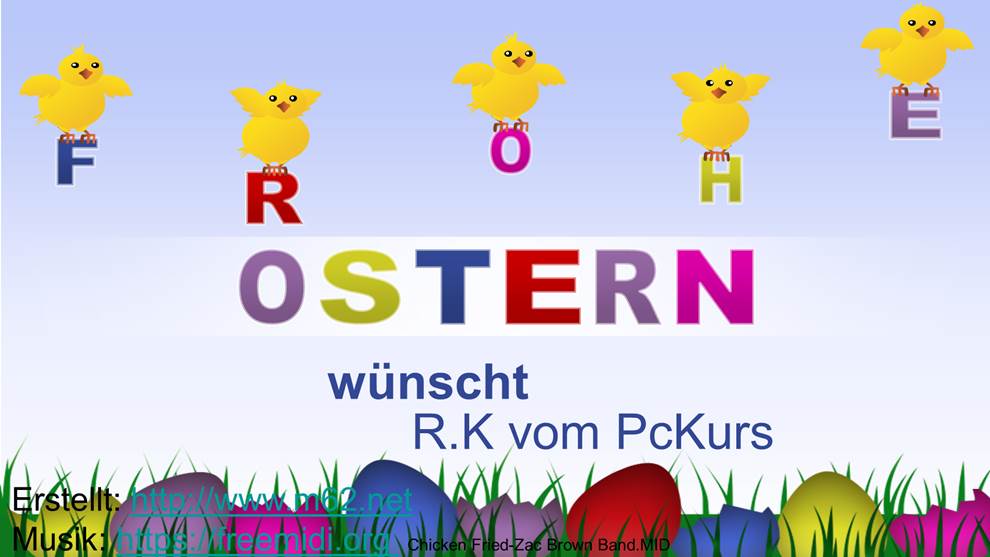
http://www.m62.net/powerpoint-slides/powerpoint-greeting-cards/ |
Vorlagen von http://www.m62.net
Bei Bedarf können Sie die Vorlagen anpassen. |
| PowerPoint 2010: Objekte erstellen und animieren Passwort: G4A5A9 mit den Dateien PPP-2010_PowerPoint_Objekte-erstellen-und-animieren.docx LEVEL 1 - Patriotic Slide Animation.ppsx |
Objekte erstellen und animierenDie Anleitung von http://pptwiz.wordpress.com ist für PowerPoint 2013 erstellt. Sie beschreibt das
 |
Musik für PowerPointmidi-Dateien: |
|
Übungsvorschläge |
|
| Schnuppereinstieg_Internet_5.05.ppt |
Das Internet - Ein SchnuppereinstiegErkennen Sie die Datumsangaben der Datei:
Änderungsvorschläge
|
Schulungen von Microsofthttp://office.microsoft.com/de-de/support/results.aspx?ctags=CL010370721Linkfehler ab Mitte Januar 2015 |
|
| Linkfehler für den Aufruf der Seiten von Microsoft ab Mitte Januar 2015. Schulungspräsentationen für Office 2007 finden Sie unter http://office.microsoft.com/de-de/templates Diese Schulungspräsentationen können Sie an Ihr Office anpassen. Die Onlineschulung mit den Übungen und den Tests habe ich nicht gefunden. Die Präsentationen haben beim Download den Namen TS*.pot. Der Platzhalter * enthält eine Nummer. Den Text der Schulungsüberschrift habe ich nach dem Platzhalter * in den Dateinamen eingefügt. .pot ist die Dateierweiterung für PowerPointvorlagen vor Office 2007. Im Internet sind die Schulungsunterlagen von Microsoft für Office 2007 bis Office 2010 Mitte Januar 2015 nicht mehr verfügbar. Die Dateinamen sind auf dieser Webseite aufgeführt, um einen Überblick über die Unterlagen zu geben, die von Microsoft früher bereitgestellt wurden.
Schulungsunterlagen für Office 2013 sind verfügbar unter |
Präsentationen für Office 2007Passen Sie die Präsentationen für Office 2007 (Word, Excel, PowerPoint) an Ihr Officeprogramm an.Sie lernen dadurch Ihr PowerPoint und Office besser kennen. |
| TS010200666-Durchstarten mit dem System 2007.pot |
Menüband |
| TS010202634-Durchstarten mit Word 2007.pot |
Menüband |
| TS010211868-Microsoft Office - Tastenkombinationen in 2007 System.pot |
|
| TS010212783-So verhilft Ihnen 2007 Office System zu mehr Sicherheit.pot |
|
| TS010220963-Word 2007 – Aufzählungszeichen, Nummerierungen und Listen.pot |
|
| TS010232658-Word 2007 - Mit Vorlagen Zeit sparen.pot |
|
| TS010234155-Word 2007 - Erstellen eines ersten Dokuments.pot |
|
| TS010240985-Word 2007 - Bearbeiten von Text und Überarbeiten von Dokumenten.pot | |
| TS010242702-Word 2007 – Erstellen von attraktiven Dokumenten.pot | |
| TS010242920-Word 2007 – Überarbeiten von Dokumenten mit Nachverfolgung von Änderungen und mit Kommentaren.pot | |
| TS010251296-Word 2007 – Grundlagen zu Kopf- und Fußzeilen.pot | |
| TS010252332-Word 2007 – Kopf- und Fußzeilen in Dokumentabschnitten.pot | |
| TS010253687-Word 2007 – Wiederverwenden von Text und anderen Dokumentteilen- Einführung in Bausteine.pot | |
| TS010285888-Word 2007 – Inhaltsverzeichnis I Erstellen eines automatischen Inhaltsverzeichnisses.pot |
|
| TS010288389-Word 2007 – Inhaltsverzeichnis II Anpassen des Inhaltsverzeichnisses.pot |
|
| TS010289782-Word 2007 – Verzieren von Dokumenten mit Hintergrundbildern, Rahmen und Texteffekten.pot |
|
| TS010291588-Word 2007 – Seriendruck I Verwenden des Seriendrucks für Massensendungen.pot |
|
| TS102823209Word 2007 – Verzieren von Dokumenten mit Hintergrundbildern, Rahmen und Texteffekten.potx |
|
| TS010200286-Durchstarten mit Excel 2007.pot |
Menüband |
| TS010208325-Erstellen einer ersten Arbeitsmappe in Excel 2007.pot |
|
| TS010208327-Excel 2007 – Eingeben von Formeln.pot |
|
| TS010216014-Excel 2007 – Erste Schritte mit PivotTable-Berichten.pot |
|
| TS010203647-Durchstarten mit PowerPoint 2007.pot |
Menüband |
| TS010215389-PowerPoint 2007 – Verbessern der Optik mit SmartArt-Grafiken.pot |
|
| TS010227539-PowerPoint 2007 – Hinzufügen von Soundeffekten zu Präsentationen.pot |
|
| TS010255309-PowerPoint 2007 – Anpassen des Foliendesigns.pot |
|
| TS010256272-Entdecken der Leistungsfähigkeit benutzerdefinierter Layouts in PowerPoint 2007.pot |
|
| TS102823158-Entdecken der Leistungsfähigkeit benutzerdefinierter Layouts in PowerPoint 2007.potx |
|