PcKurs

Microsoft hat zahlreiche Informationen für seine Office-Programme in der Hilfe und im Internet bereitgestellt.
Z.B. finden Sie zu Word 2010 mit Google Suchergebnisse mit dem Suchbegriff
site:microsoft.com word 2010 de-de/word-help.
 In der Aufgabe ist ein
"Bildschirmfoto" des Word2000-Fensters mit den
wichtigsten Begriffen.
Ziehen Sie mit der Maustaste die Begriffe der Fensterelemente zu den
richtigen Plätzen. Sie lernen die Fensterelemente kennen und
üben den Umgang mit der Maus.
 In einem Dokument bewegen Sie die Bildschirm-Ansicht mit
der Maus
mit den Bildlaufleisten und dem Scrollrad. Zur
Texteingabe setzen
Sie mit einem linken Mausklick die Einfügemarke (den
blinkenden Cursor).
Der Cursor kann auch mit den Steuerungstasten (Pfeiltasten, Pos1, Ende, Bild aufwärts, Bild abwärts) bewegt werden.
Word 2007 enthält oben links die Schaltfläche Office  .
Ab Word 2010 enthält Word statt der Schaltfläche Office das Register Datei.
Hier können Sie alle Befehle für das Arbeiten mit der Worddatei aufrufen:
Word enthält in der Titelleiste
Ab Office 2007 enthält Word unter der Titelleiste ein Menüband.
Unter dem Menüband ist in der Regel das Lineal eingeblendet.
Unten im Wordfenster befindet sich die Statuszeile.
Die Symbole für Befehle (Schaltflächen) sind im Menüband auf
Register verteilt. Die Register werden teilweise erst bei Bedarf
eingeblendet. Word zeigt z.B. das Register Zeichentools an, wenn eine
Form markiert ist.
Die grundlegenden Übungen in der nächsten Tabelle können Sie mit allen gängigen Textverarbeitungsprogrammen durchführen.
Seit Windows 7 liefert Microsoft Wordpad aus,
das Word -Dateien mit der Dateierweiterung *.doc nicht mehr richtig
anzeigen kann. Deshalb wurden einige Übungsdateien mit Word oder
Writer im Format *.rtf gespeichert. Ab dem Betriebssystem VISTA, Windows 7 laden Sie für das Programm
Wordpad die Übung mit der Dateierweiterung *.rtf.
Unter Vista und unter Windows 7 können Sie mit der Anleitung Mit Wordpad unter Windows 7 arbeiten.
Übung |
Inhalt |
Word (Starter) 2010: Das erste Dokument erstellen |
Erstellen Sie unter dem Betriebssystem Windows 7 und dem Textverarbeitungsprogramm Word (Starter) 2010 ihr erstes Dokument. |
Windows 7: Dateien in Word 2010 speichern |
Word 2010Dateien mit Word im Betriebssystem Windows 7 speichern. |
Windows 8: Dateien in Word 2013 speichern |
Word 2013
Dateien mit Word im Betriebssystem Windows 8 speichern. |
Text eingeben |
Text eingeben und speichernEinfache Texteingabe
|
Video: Anzeigen des Lineals und Einstellen des Zoommodus in Word Starter |
Microsoft Word Starter 2010 weist keine Registerkarte Ansicht wie Word 2010 auf. Sie haben aber dennoch die Möglichkeit, das Lineal anzuzeigen und das Dokument zu zoomen. Um das Lineal anzuzeigen, klicken Sie oben in der Bildlaufleiste auf die Schaltfläche Lineal. Zum Zoomen ziehen Sie den Zoomschieberegler in der unteren rechten Ecke des Fensters. Ziehen Sie ihn zum Vergrößern nach rechts und zum Verkleinern nach links. |
| Drucken und Seitenansicht in Word 2010 Video und Beschreibung von Microsoft |
Drucken und Seitenansicht in Word 2010Hinweis: Auf der Seite von Microsoft hörte ich mit dem Firefox zeitweise den Ton nicht. Dann verwendete ich zum Ansehen des Videos den Internet Explorer oder Edge. |
| Öffnen von Word Starter und erste Schritte Einführung in Word Starter 2010.doc |
Öffnen von Word Starter und erste Schritte |
| EinsZweiDrei EinsZweiDrei.rtf |
Worte im Text verschiebenWort markierenWort ausschneiden / einfügen Wort verschieben mit Drag &Drop (Ziehen und Fallen lassen) |
| E1insZ2weiD3rei-1 E1insZ2weiD3rei-1.rtf |
Zeichen im Text löschenLinker Mausklick und Taste EntfLinker Mausklick und Rücktaste Pfeiltasten und Taste Entf oder Rücktaste |
| E1insZ2weiD3rei-2 E1insZ2weiD3rei-2.rtf |
Worte im Text löschenWort mit Doppelklick markieren und Taste EntfWort mit Doppelklick markieren und Rücktaste ( nur ab Word 2002!): Mehrere Worte mit Strg und linkem Mausklick markieren. Löschen mit der Taste Entf |
| E1insZ2weiD3rei-3_Word E1insZ2weiD3rei-3.rtf E1insZ2weiD3rei-3_Writer |
Zeichen Überschreiben / EinfügenUmschalten zwischen den Funktionen Einfügen und ÜberschreibenBuchstaben überschreiben Buchstaben einfügen Ergebnis: In der Regel verwenden wir die Funktion Einfügen. Sie ist übersichtlicher. |
| Text-Attribute Text-Attribute.rtf |
Zeichen im Text formatierenText markieren- In der Symbolleiste die gewünschte Schaltfläche auswählen - oder - Mit der Maus auf den markierten Text zeigen. Mit einem Rechtsklick das Kontextmenü aufrufen, auf Zeichen... klicken. Die gewünschte Formatierung wählen und mit OK bestätigen. |
| Word_2010-Absatzausrichtung_und_Einzuege.docx |
Absatzausrichtung und Einzüge- Absatzausrichtung ändern- Einzüge ändern |
| Word_Menueband-Aufzaehlungsliste_erstellen.pdf |
Aufzählung erstellenErstellen Sie eine Aufzählung mit den Registernamen aus Ihrem Menüband |
| Texteingabe Texteingabe.rtf Texteingabe-W10.rtf  |
Text eingebenIn dieser Übung wenden Sie alle Tasten der an wieUmschalttaste,Feststelltaste, Drittbelegung der Tasten mit Alt Gr, Num Lock (Aktivieren der Zehnertastatur). Üben Sie mit Wordpad, Word 97-2016 oder dem kostenlosen Libreoffice/Openoffice Writer. Ab Word 2010 fügt Word für den Absatz einen erweiterten Abstand ein. |
Word 2010 Urkunde erstellen Urkunde 2013-Beispiel |
Urkunde erstellenUrkundenrolle aus einer Form erstellenGröße mit Zahleneingabe vorgeben Form ausrichten Text eingeben Text formatieren Eine Anleitung für Word Starter 2010 bzw. Word 2007-2013. |
Word: Artikel aus dem Internet kopieren – in Word einfügen und formatieren |
Text formatierenDiese Anleitung wurde mit Word Starter 2010 erstellt.Die Fotogalerie ist ein Teil von Windows Essentials. Das Programm Fotogalerie kann für Bildbetrachtung, Diashow und Bildbearbeitung genutzt werden. Der Artikel Bildansicht in Fotogalerie wird in diesem Beispiel kopiert.
|
| Word_2010-Formen_einfügen_und_gestalten.pdf |
Word 2010: Formen einfügen und gestaltenFormen einfügenFreihandform zeichnen Position anordnen 3D-Optionen |
| Eingabe und Formatierung Eingabe und Formatierung.rtf |
Text eingeben, korrigieren, Zeichen und Absatz formatieren
|
HamburgStrassenbahn2009-01-08.doc |
Rechtschreibung Word 2003
|
Hamburg_Strassenbahn_2009-01-08.docx |
Rechtschreibung Word
Anleitung für Word mit dem Menüband (ab Word 2007) |
| Formate1 Formate1.rtf |
Text formatieren, korrigieren, verschieben |
| Formate2 Formate2.rtf |
Text formatierenSonderzeichen © eingebenText formatieren - Text markieren - Mit der Maus auf den markierten Text zeigen. Mit einem Rechtsklick das Kontextmenü aufrufen, auf Zeichen... klicken. Die gewünschte Formatierung wählen und mit OK bestätigen. |
| Zeichen und Absatzformatierung Zeichen und Absatzformatierung.rtf |
Text formatierenAnwenden der
|
| Zeichenformatierungen Zeichenformatierungen.rtf |
Text formatierenText markieren- In der Symbolleiste die gewünschte Schaltfläche auswählen oder - Mit der Maus auf den markierten Text zeigen. Mit einem Rechtsklick das Kontextmenü aufrufen, auf Zeichen... klicken. Die gewünschte Formatierung wählen und mit OK bestätigen. |
| 2-Absatz formatierungen |
Text formatierenAnwenden von
|
| 3-Absatz-Rahmen |
Text formatierenAbsatzformatierung
|
| FEHLER Buchstaben und Woerter ändern |
Text eingeben, korrigieren |
| Übung Fehlerkorrektur Manuell |
Text manuell korrigieren |
| Übung Fehlerkorrektur1 |
Text manuell korrigieren |
| Übung Fehlerkorrektur2 |
Text manuell korrigieren |
| Übung Fehlerkorrektur3 |
Text manuell korrigierenDie Schreibmaschine |
| Übung Markieren1 |
Text markieren, verschieben und korrigieren
Text verschieben mit |
| Verschieben Gedichte (Vorlage) Übung verschieben Gedichte |
Text markieren, verschieben
|
| Tabstopps Uebungsdatei |
Tabstopps
Das Arbeiten mit Tabstopps ist auf der Seite http://www.klickdichschlau.at beschrieben. |
Bild für eine Visitenkarte ausrichtenAb Word 2007Bild vertikal und horizontal ausrichten. |
|
Etiketten erstellenAb Word 2007Die Kurzanleitung steht in einem Textfeld, das für Etiketten Avery A4/A5, Etikett J4794 erstellt wurde. |
|
|
Neue Etiketten |
Neue EtikettenSelbst eingegebene Etiketten werden in der Liste Etikettenhersteller unter dem Herstellernamen Andere/Benutzerdefiniert gespeichert.In der Liste der Hersteller steht als erster Eintrag Microsoft. Die anschließenden Hersteller sind alphabetisch geordnet. |
| Durchstarten mit Word Starter 2010.ppt Entstanden aus Schulungspräsentation:
Durchstarten mit Word 2007 TS010202634-Durchstarten mit Word 2007.pot |
Durchstarten mit Word Starter 2010Die PowerPoint- Präsentation erfordert die Freigabe von Macros & ActiveX.Die Videos mit Shockwave Flash wurden nicht angepasst. Inhalt der Präsentation:
|
| https://support.office.microsoft.com/de-de/article Grundlegende Aufgaben in Word 2010 Word_2010-Grundlegende_Aufgaben.docx |
Grundlegende Aufgaben in Word 2010
|
| Kurzübersicht für Tastenkombinationen in Word 2010 von http://office.microsoft.com |
Tastenkombinationen in Word 2010In der Word-Hilfe finden Sie die Informationen unter dem Suchbegriff Tastenkombinationen oder im Internet bei Microsoft. |
| Word 2010_Tastenkombinationen-Kurzuebersicht.docx Word 2010: Tastenkombinationen in Word 2010 – Kurzübersicht ergänzen Word-Tastenkombinationen-Kurzübersicht-Vergleich.pdf |
Sie können auch die linke Kurzübersicht bearbeiten:
|
https://support.office.microsoft.com/de-de/article/ Grundlegende Aufgaben in Word 2013 Word_2013-Grundlegende_Aufgaben.docx |
Grundlegende Aufgaben in Word 2013
|
| Weihnachtsbaum-Text-PcKurs.docx |
Weihnachtsbaum der guten Wünsche
|
| Frohe Weihnachten und einen guten Beginn.doc |
Frohe Weihnachten und einen guten Beginndes neuen Jahres 2022Blatt mit Seitenrahmen (Effekte), Bild und Text (2014). |
Bis Word 2003 kann unter Extras, Optionen..., Rechtschreibung und Grammatik die Rechtschreibprüfung aktiviert werden.
Nach der Aufgabe Suchen und Ersetzen in der Datei Tibet.doc können Sie Texte schnell korrigieren und ersetzen.
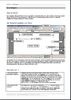 Bis Word 2003: Kurzbeschreibung, Texteingabe, Bewegen im Dokument, Text markieren, Text
löschen, Formatierung
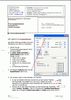 Bis Word 2003:
Textfelder nutzen Sie in einem Brief für
den Absender, die Adresse und das Informationfeld. Ändern Sie
deren Inhalte, bleibt die Betreffzeile durch die Textfelder
in derselben Position.
Die Pfalzmarken entstehen aus einer Linie in der Kopfzeile, so dass sie
beim Schreiben nicht stören.
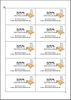 Sie können eine Tabelle erstellen und Etiketten und Visitenkarten
drucken. In der Aufgabe erstellen Sie eine Tabelle und Text mit Word2000-2003
bzw. OpenOffice3.x.
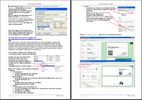 Word97-2003 stellt
unter Extras, Briefe und
Sendungen, Umschläge und Etiketten…, Optionen… Vorlagen
(Tabellen) für Etiketten und Visitenkarten zur Verfügung. Mit dem
kostenlosen Programm VisitenkartenIn2Minuten.exe
der Firma
Sigel oder deren Word-Vorlagen
können Sie Visitenkarten erstellen.
Word 2000 bis 2003 bietet den Office-Assistenten an. In Word 2002-2003 enthält die Menüzeile rechts ein Eingabefeld mit dem Inhalt "Hier Frage eingeben". Die Antwort ist mit der Antwort des Office-Assistenten identisch.
Microsoft bietet auf der Seite http://office.microsoft.com/de-de/templates/default.aspx
kostenlose Vorlagen für Office-Programme an. Microsoft
erwartet, dass das zugehörige Office-Programm auf dem PC
installiert ist. Für die Prüfung werden
Aktive-X-Steuerelemente verwendet. Nur die Microsoft- Browser
unterstützen Aktive-X-Steuerelemente. Mit einem anderen Browser
können Sie bis zu Office 2003 die Vorlagen gemäß
Anleitung auf der Microsoft-Seite manuell herunterladen, extrahieren
und starten.
Ab Office 2007 können deren Vorlagen nur noch herunter geladen werden,
wenn Microsoft erkennen kann, dass eine Originalversion des
Officeprogramms auf dem PC installiert ist.
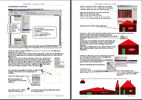 Zeichnen Sie ein Haus und verwenden
Autoformen (Openoffice benutzt
den Begriff Standardform). Sie nutzen die Formen Dreieck, Rechteck,
Linie und füllen diese Formen mit Farben und Muster. Sie
gruppieren die Formen zu einem Objekt und können das Objekt
kopieren und die Grösse verändern. Sie können die
Anleitung für Word
2000, Word
2007 und OpenOffice.org
3.x Writer nutzen.
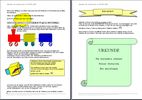 Sie können in Word
vorgefertigte Formen oder mit der Maus gezogene Linien/Formen
einfügen. Die Reihenfolge der überlappenden Formen kann in
der Anzeigeebene verändert werden. Die Formen können gedreht,
kopiert, mit Farbe, Struktur, Muster oder Grafik gefüllt
werden.
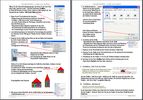 Für die Kombination von Text mit Grafik stehen in Word die
Umbrucharten (Textfluss) Rechteck,
Passend, Oben und unten, Hinter den Text, Vor den Text und
Mit Text in Zeile
zur Verfügung.
In der Aufgabe üben Sie das Kopieren von Text und Grafik aus einem
pdf-Dokument und die
wesentlichen Umbrucharten
bei Word97-2003
und OpenOffice.org
3.x Writer.
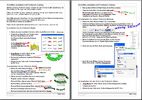
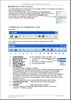 Mit der Symbolleiste Grafik haben Sie Zugriff auf die grafischen
Bearbeitungsfunktionen in Word2000-2003
 Sie können dekorativen Text in Wordbis2003
und Writer
einfügen. Sie können den Text mit Farbe oder einem Muster
füllen, schattieren, dehnen, drehen und in eine
vordefinierte Form einpassen.
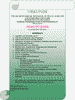 Mit den erworbenen Kenntnissen können Sie eine Urkunde für den PcKurs erstellen.
Urkunde
Für die erfolgreiche Teilnahme an dem PcKurs für Einsteiger beim ASB im Seniorentreff Bramfeld.
Durchführung: 10 Doppelstunden auf einem PC mit dem Betriebssystem Windows 7.
Wir gratulieren
Frau/Herrn PcKurs
zur erfolgreichen Teilnahme.
Kursinhalte
{Geben Sie hier die bearbeiteten Themen
ein.
Zur Unterstützung können Sie auch die Seite PcKurs-Start
verwenden}
Wir merken uns: zum Schreiben setzen wir
an der gewünschten
Stelle mit Klicken der linken Maustaste den blinkenden Einfügezeiger.
Datum: 17.Dezember 2009
Die erfolgreiche Teilnahme bestätigt:
Richard Konrad
Kursleiter
 Sie erstellen
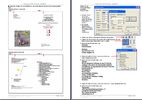
eine Urkunde2 für den PcKurs. Die Urkunde
entwerfen Sie für ein Blatt DIN A4 im Querformat,
das durch Falten ein
4-seitiges Dokument wird. Das Blatt wird je Seite in 2 Spalten
aufgeteilt und auf beiden Seiten bedruckt. In dieser Aufgabe werden
Spalten,
Schriftformatierung, Nummerierung und Aufzählung eingesetzt.
Grafiken werden eingefügt und zugeschnitten. Die
Anleitung ist für Word2000, Word2010
und Writer vorhanden.
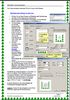 Die Schmuckrahmen bezeichnet Word als
kunstvollen Rahmen: Word
2003: Schmuckrahmen erzeugen
Geschäftsbriefe werden zur besseren Lesbarkeit und zur Verwendung von Fensterbriefumschlägen nach DIN 5008 gestaltet.
Sie können Briefköpfe mit Word2000-2003, Word2007, Word 2010, OpenOffice Writer oder Works erstellen.
Sie können eine Briefvorlage mit dem Absender in einer Tabelle oder mit dem Absender in der Kopfzeile auf Ihren Rechner speichern, mit Ihren Daten verändern / erweitern und als Wordvorlage speichern.
Die Textverarbeitungsprogramme bieten auch Vorlagen an.
Übung |
Inhalt |
| Word_2007-Gutschein erstellen |
DIN A4Anleitung mit Muster:Gutschein mit Grafik und Zierrand erstellen |
| Ich bin umgezogen |
DIN A4Musterbrief mit Anleitung für Word 2003 |
| 3-spaltige Grußkarte |
DIN A4 zweiseitig mit je 3 SpaltenBeispiel |
| Weihnachtskarte gestalten |
Anleitung für Word 2003 mit MusterDIN A4 zweiseitig ergibt DIN A5 gefaltet mit 4 Seitenoder DIN A5 zweiseitig ergibt DIN A6 gefaltet mit 4 Seiten |
| Weihnachtskarte.docx Weihnachtskarte mit Spaltenumbruch und Muster mit Layout DIN A5 |
Zweiseitiges Blatt mit Spaltenumbruch einrichtenAnleitung mit Muster.DIN A4 zweiseitig bedruckt ergibt DIN A5 gefaltet mit 4 Seiten. oder DIN A5 zweiseitig bedruckt ergibt DIN A6 gefaltet mit 4 Seiten. Zum Druck auf DIN A4 verdoppeln Sie in Word Ihre Vorlage. |
Word 2010: Karte mit 2 Rahmen je Druckseite erstellen Beispiel als xps-Datei Karte_2-Rahmen-je-Druckseite-auf-Din_A_4-Muster.xps Beispiel als docx-Datei Karte_2-Rahmen-je-Druckseite-auf-Din_A_4-Muster.docx |
Word 2010
|
Weihnachtsworkshop |
|
| Weihnachtsseiten finden | Linksammlung zum Material sammeln |
Anleitungen
Helmut Hinterthür hat auf der Seite http://www.helmuthinterthuer.de/
|
|
| Word 2010.pdf |
Word 2010
|
| Video-Anleitungen Word 2007 - Word 2010 visitenkarten.exe faltblatt.exe |
Klicken Sie mit der rechten Maustaste auf den Link, wählen Sie "Ziel speichern unter" und speichern Sie die Datei in Ihren Übungsordner. Dann die Anleitung mit einem Doppelklick auf die Datei starten. Es öffnet sich ein Player (Abspieler), der automatisch mit einem maximierten Fenster startet. Das Video kann jederzeit angehalten bzw. wiederholt werden. |
| Word Viewer |
Worddokumente anzeigenOhne Word (Word 2003/2007/2010/2013) können Sie mit Word Viewer und dem Compatibility Pack Dokumentinhalte anzeigen, drucken und in andere Programme kopieren. |