PcKurs

Sie können diese Datei in Ihrem Browser lesen, wenn Sie auf den Link 01_Hardware-Internet klicken.
Sie können dann die Datei auch auf Ihren Rechner speichern, wenn Sie in Ihrem Browser auf Datei - Seite speichern unter... klicken.
Der Anschluss von Tastatur, Maus, Monitor, (LPT-)Drucker, Auf- und Umrüstung soll nur
im spannungslosen Zustand erfolgen. Wenn die Geräte im eingeschalteten Zustand zusammen
gesteckt werden, können sie zerstört oder beschädigt werden.
Ausnahme: Geräte an den USB-Anschlüssen, Anschlusskabel für LAN (Netzwerk,
Ethernet) und externe Speicherkarten wie XD-Card, SD-Card ...
Schließen Sie USB-Geräte möglichst immer an demselben Anschluss an, damit keine Nachinstallation der Treiber erforderlich ist.
Schalten Sie den Monitor und den PC ein.
Das BIOS führt einen Selbsttest aus
und quittiert ihn mit einem kurzen Signalton. Anschließend lädt das BIOS das Betriebssystem Windows 7.
An vielen Rechnern ist die Anmeldung mit einem Benutzernamen und einem Kennwort erforderlich (empfohlen). Dadurch können nur Berechtigte an dem PC arbeiten. Jeder Benutzer erhält seine eigene Bedienoberfläche, Programmeinstellungen und Dateiablage.
Der Benutzer soll zur Sicherheit der Programme, Daten und Einstellungen nur mit eingeschränkten Rechten arbeiten. Programme darf nur ein Benutzer als Computeradministrator einrichten.

Auf dem Anmeldebildschirm klicken auf Ihr Kontosymbol. In dem Feld Kennwort geben Sie Ihr Kennwort ein und drücken die Eingabetaste oder klicken auf den Pfeil rechts daneben.
Auf dem
Bildschirm erscheint die Oberfläche (Desktop) des Betriebssystems Windows 7.
Die Symbole sind Zeiger (Verknüpfungen) z.B. auf Programme und Dateien.
Die
Symbole sind in den Ordnern C:\Benutzer\Benutzername\Desktop
und C:\Benutzer\Öffentlich\Desktop.
Ordner und Dateien in diesen Ordnern werden
auch mit Ihrem Symbol auf dem Desktop angezeigt.
Am unteren Bildschirmrand
ist die Taskleiste mit der Schaltfläche Start  , den geöffneten
Anwendungen (Programmen) und rechts der Infobereich mit der Uhrzeit. Zeigt die
Maus länger auf die Uhrzeit, wird das Datum in der Schnellinfo angezeigt.
Über die Schaltfläche Start erreicht man
alle Programme und Dokumente.
Um Datenverluste zu vermeiden, müssen Sie Windows herunter fahren.
Dafür klicken Sie in der Taskleiste auf das Symbol Start unten in
der Taskleiste.
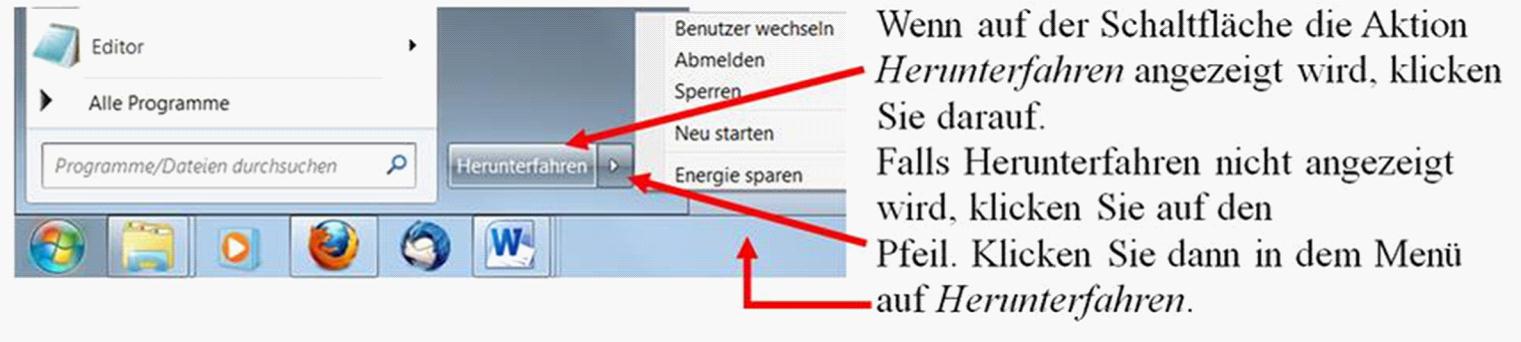
Sie schalten die meisten PCs ohne Herunterfahren aus, wenn Sie den Ein-/Austaster länger als 4s drücken.
Anleitung / Dateiname
|
Inhalt |
| Windows7 -Der Desktop |
Die Desktopoberfläche
Symbole auf dem Desktop und der Taskleiste
|
| W7OrdnerErstellen |
Ordner mit dem Namen PcKurs für diesen Kurs erstellenOrdner Eigene Dateien öffnenOrdner erstellen Namen für Ordner eingeben (umbenennen) |
| HilfeW7 |
Windows-Hilfe für Windows 7
Windows-Hilfe aufrufen und anwenden |
| DesktopEinrichtenMitW7Hilfe |
Desktop
einrichten
|
| BenutzerkontenW7 |
BenutzerkontenBenutzerkonten unter dem Betriebssystem Windows 7 |
| IE9FürPcEinsteigerW7 |
Internet Explorer 9Internet Explorer starten |
| FirefoxFürPcEinsteigerW7 |
Firefox ab 4.0Firefox starten |
| Firefox6.0W7Absturz |
Firefox6.0 Windows 7 AbsturzNach einem Absturz von Firefox 6.0 das Programm mit der Tastenkombination Strg – Alt – Entf und dem Task-Manager benden. |
| Audiograbber1.83W7 |
Audiograbber 1.83Mit Audiograbber Musik von Audio-Cds in platzsparende, komprimierte MP3-Dateien umwandeln. |
| FreeYoutubeToMp3Converter |
Free Youtube To Mp3Converter 3.10.8Die Tonspur von Youtube-Videos als MP3-Datei speichern |
| Defragmentieren |
Festplatte defragmentierenDie Programme und Daten werden durch Speichern auf der Festplatte entsprechend dem vorhandenen Platz gestückelt (in Fragmenten) gespeichert. Das führt zum langsameren Lesen und Speichern auf der Festplatte.Zur Neuorganisation auf der Festplatte wird deshalb das Programm Defragmentieren (regelmäßig) gestartet. |
| Avira Free Antivirus 2012 |
Avira Free Antivirus 2012
|
| BullGuard Deinstallieren |
BullGuard deinstallieren Zwei aktive Virenschutzprogramme behindern sich gegenseitig.
Deshalb muss ein vorhandenes Virenschutzprogramm vor einer
Neuinstallation deinstalliert (deaktiviert) werden, wenn kein Update
durchgeführt werden soll. |
| AntivirPersonal10W7-Defender |
Avira Antivir Personal 10 -Defender
Kontrolle der Zusammenarbeit von Avira Antivir Personal 10 mit Defender
|
| Textverarbeitung Übungen von Janotopia.de |
Die Übungen können unter Anleitung durchgeführt werden für die Textverarbeitungsprogramme - Word 2000/2003 - Word 2007/2010 - Writer 3.x (Openoffice) |
| Adobe Reader X |
Adobe Reader 10Anleitung- Adobe Reader starten - PDF-Dokumnet öffnen - Menüleiste (Text hervorheben, kommentieren) - Werkzeugleiste (suchen) - Navigationsfenster |
| Einfachklick oder Doppelklick? |
Kopie vom Blog PcEinsteiger |
| Einfachklick – Doppelklick einrichten |
DoppelklickBeim Betriebssystem Windows 7 / 8 kann für die Mausbedienung entweder der Einfachklick oder der Doppelklick eingerichtet werden.Tipp
|
| microsoft.com: Komprimieren und Dekomprimieren von Dateien (ZIP-Dateien) W7-Datei_komprimieren-dekomprimieren-www.docx |
Komprimieren / Dekomprimieren
|
| Aktien_Java-Chartanalyse.zip |
Dekomprimieren (Extrahieren)
Laden Sie die komprimierte Datei auf Ihren Rechner. |
Listen für die in Windows 7 verwendeten Tasten-Kombinationen
finden Sie unter Start - Hilfe und Support. In dem
Fenster Windows-Hilfe- und Support blinkt die
Einfügemarke in dem Feld Hilfe durchsuchen. Geben Sie in das
Feld Hilfe durchsuchen den Begriff Tasten
ein. Mit Drücken der Eingabetaste, Enter oder Linksklick auf die Lupe rechts im Eingabefeld Hilfe durchsuchen starten Sie die Suche. Klicken Sie in den Ergebnissen auf den Link Tastenkombinationen. Klicken Sie dort auf den Link Allgemeine Tastenkombinationen.
Beachten Sie, das Sie z.B. für die beschriebene Tastenkombination STRG+C zum Kopieren die Taste Strg drücken, die Taste c zusätzlich drücken und dann beide Tasten loslassen.
Bei der Anwendung der Betriebssysteme und Programme arbeiten Sie mit
Menüs bzw. mit dem Kontextmenü. Bei häufiger Nutzung der Befehle lernen
Sie weitere nützliche Tastenkombinationen durch die Beschreibung im
Menü bzw. im Kontextmenü.
Erinnern Sie sich bei diesem Thema an die Tastenkombination Alt+F4 in der Beschreibung
der Titelleiste?
Die Bezeichnungen und Anwendungen der Tasten
sind in der Datei Tastatur-Die_Tasten
beschrieben.
Die Beschreibung der Tasten erfolgt von oben links nach rechts auf der
Tastatur. Dann folgt die Reihe darunter.
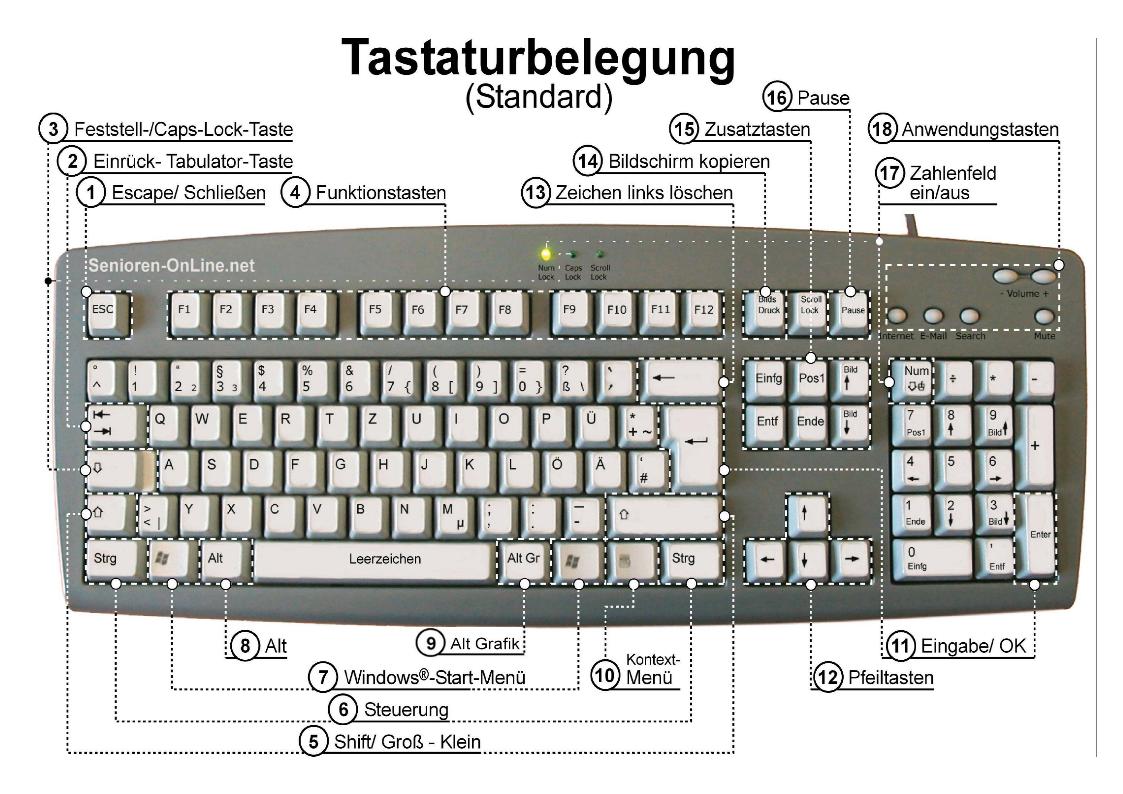
Die Funktionen der PC-Tastatur sind in einer Tabelle beschrieben.
Mit einem Doppelklick öffnen Sie Dateien und Ordner oder
starten Programme auf dem Desktop, im Explorer oder im Browser. Die
Programme und Dateien auf der Taskleiste und der Schnellstartleiste
öffnen bzw. starten Sie dagegen mit einem Klick.
Diese Mausbedienung besteht aus 2 Schritten:
Beim Doppelklicken zeigen Sie auf das gewünschte Element und drücken zweimal schnell hintereinander die linke Maustaste. Zwischen den beiden Tastendrücken darf die Maus nicht bewegt werden. Wenn die Maus zwischen den Tastendrücken bewegt wird, ist das Element markiert. Das markierte Element kann durch Drücken der Eingabetaste oder einem neuen Doppelklick geöffnet bzw. gestartet werden.
Seit Windows 98 kann mit der linken Maustaste der Doppelklick durch einfachen Klick ersetzt werden. Die Bedienung für die Schaltflächen auf der Taskleiste und seiner Schnellstartleiste ist dann mit der Bedienung auf dem Desktop, Explorer und Browser identisch.
Die meisten Beschreibungen beziehen sich auf die Einstellung mit dem Doppelklick.
Falls Sie diese Änderung ausprobieren wollen:
Klicken Sie dafür auf die Option Explorer - Organisieren - Ordner- und Suchoptionen - Allgemein - Auswählen von Elementen - Öffnen durch einfachen Klick.
Windows verhält sich nach der Änderung wie andere
Betriebssysteme, wie z.B. LINUX oder das Apple-Betriebssystem.
Dreimaliges Klicken zum Ändern eines Dateinamens können Sie dann nicht mehr anwenden. Dateinamen ändern Sie dann über den Aufruf des Kontextmenüs mit der rechten Maustaste und klicken auf Umbenennen.
Auch bei eingestelltem Doppelklick können Sie die Elemente ohne Doppelklick öffnen oder starten:
oder
Wenn Sie ein Programm installiert haben, können Sie nachträglich das Öffnen von Dateitypen diesem Programm zuordnen:
Die Datei wird ab jetzt immer mit dem neu zugewiesenen Programm geöffnet.
Die Anleitungen |
erläutern |
getting-around-the-desktopVideo mit deutschem Text, englischer Oberfläche: Desktop |
Navigieren auf dem Desktop
|
changing-windows-settings |
Ändern von Windows-Einstellungen
|
finding-your-files |
Suchen nach Dateien
|
using-email-and-the-internet |
Verwenden von E-Mail und Internet
|
sharing-files-with-homegroup |
Freigeben von Dateien mithilfe der Heimnetzgruppe
|
| Erstellen einer Desktophintergrund-Bildschirmpräsentation |
Eine Bildschirmpräsentation
(eine Abfolge von Bildern) kann als Desktophintergrund verwendet
werden. Sie können eigene Bilder oder Bilder, die von Windows im Rahmen
eines Designs bereitgestellt werden, verwenden. In diesem Video wird gezeigt, wie eine Desktophintergrund-Bildschirmpräsentation erstellt werden kann |
Helmut Hinterthür hat auf der Seite http://www.helmuthinterthuer.de/
Anleitungen für Einsteiger bereitgestellt.
Die Anleitungen setzen das Betriebssystem Windows 7 voraus.
Die Anleitungen |
erläutern |
Fit am PC - Einstieg 1pcfit1.pdf |
PC - Einstieg
|
Fit am PC - Einstieg 2
|
Dateimanager Windows Explorer
|
Fit am PC - Aufbau 1
|
Hardware
|
Fit am PC - Aufbau 2
|
Systemsteuerung
|
Tipps und TricksSchnellstartleiste |
|
Tipps und TricksSchriften |
Schriften
|
Tipps und TricksWiederherstellung |
Wiederherstellung
|
Tipps und TricksInfobereichssymbole |
Infobereichssymbole anpassen
|
Tipps und TricksBenutzerkontensteuerung |
Benutzerkontensteuerung
|
Tipps und TricksMaus |
Eigenschaften der Maus
|
Die PC-Tastatur
|
|
Word 2010
|
Word 2010
|
Windows 7
|
Windows 7
|
Internet und Mail
|
Internet Explorer 8 und Windows Live Mail
|
Windows DVD Maker
|
DVD erstellen und
|
Windows Live Movie Maker
|
Videoschnitt mit Windows Live Movie Maker
|
U. Janssen hat auf der Seite www.janotopia.de/unterlagen.html/ Anleitungen auch für Windows 7 bereitgestellt.
Die Anleitungen |
erläutern |
| Maus und Tastatur Maus+Tastatur.pdf |
Maus und Tastatur
|
| Das Startmenü von Windows 7 Startmenue-Windows7.pdf |
Startmenü und Taskleiste
|
| Die Taskleiste von Windows 7 Taskleiste Windows 7.pdf |
Anwendung der Taskleiste
|
| Einstellungen und Ansichten des Windows-Explorers Explorer-Einstellungen-Windows7.pdf |
Einstellungen und Ansichten des Windows-Explorers
|
| Dateiverwaltung mit dem Windows-Explorer Dateiverwaltung-Windows7.pdf |
Dateien verwalten mit dem Windows-Explorer
|
| Suchen mit Windows 7 Suchen-Windows7.pdf |
Suchen mit Windows 7 |
| USB-Sticks in Windows 7/Vista/XP USB-Stick-ergaenzt |
USB-Sticks
|
| Dateierweiterungen Dateierweiterungen.pdf |
|
|
Programme installieren und deinstallieren Programme installieren.pdf Picasa aus dem Internet mit Firefox installieren |
Programme installieren und deinstallieren Obere Anleitung aktualisiert: Programme für Windows 7/8 aus dem Internet mit dem Browser Firefox laden und installieren am Beispiel von Picasa. |
| Schriften installieren Fonts.pdf |
In Windows 7 müssen Sie die gespeicherte Schriftart mit rechts anklicken und dann Installieren auswählen. |
Unter Windows können Sie auch mit einem Bildbearbeitungsprogramm wie
Irfanview arbeiten. Sie können mit Irfanview mehrere Dateien mit einem
Aufruf (Batch/Stapel) umbenennen. In der Anleitung Irfanview: Fotos umbenennen wird der neue Dateinamen der Fotos mit dem Muster $E36867(%Y-%m-%d)_1GB_$N gebildet.
Der neue Dateiname wird gebildet aus: