Formulare
Die aktuellen Browser wie
Internet
Explorer,
Firefox und
Google Chrome können die Informationen
in den Eingabefeldern speichern. Dafür wird auf der Webseite die Funktion
Autocomplete verwendet. Mit dem
Attribut
autocomplete="off" kann
der Autor der Webseite das Speichern und Vervollständigen der
Formulareinträge auf Ihrem Rechner verhindern.
Die Browser reagieren auf die Funktion
Autocomplete
unterschiedlich.
Deshalb können Sie hier testen, ob Ihr Browser die Formularinhalte
speichert.
Wenn die Einstellungen in Ihrem Browser es zulassen, speichert das
folgende Formular die Eingaben auf Ihrem Rechner.
Sie können hier die Eingabe in die Formlarfelder und das Löschen der
gespeicherten Formularinhalte üben.
Erste Eingabe
- Klicken Sie in das erste Feld Testname
und geben Besucher ein.
- Für die Eingabe im zweiten Feld drücken Sie die Tab-Taste
oder klicken in das Feld Test-Kennwort.
- Geben Sie Passwort ein.
Der Browser fügt für jedes Zeichen einen Punkt ein.
- Drücken die Eingabetaste oder klicken auf die Schaltfläche Anmelden.
- Bestätigen Sie das Speichern durch Ihren Browser.
Gehen Sie nach dem Speichern auf diese Seite zurück, um das Ergebnis zu
überprüfen.
Testformular:
Wenn Ihr Browser die Felder des Formulars mit den richtigen Werten
füllt,
- können Sie bei einer echten Anwendung auf die Schaltfläche zum
Anmelden klicken.
- müssen Sie hier zum Üben den Eintrag in dem oberen Feld Testname
löschen.
Klicken Sie dafür in das Feld Testname
und löschen die Anzeige mit den Tasten Esc
und / oder Backspace.
Eingaben aufrufen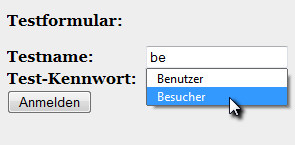
- Klicken Sie in das Feld Testname
und geben den ersten Buchstaben von Besucher (b
oder B) ein.
- Ihr Browser zeigt die gespeicherten Einträge für dies Feld an.
- Klicken Sie auf den gewünschten Eintrag.
- Der Browser fügt das Kennwort ein.
- Drücken Sie die Eingabetaste oder klicken auf die Schaltfläche Anmelden.
ODER
- Mit einem Doppelklick oder zwei Klicks in das Feld Testname
zeigt der Browser die gespeicherten Eingaben an.
- Klicken Sie auf den gewünschten Feldnamen
und auf Anmelden.
Abweichend von der Beschreibung in
http://winware.org/de/cookiepassword.php funktioniert die Eingabe in
das erste Feld nicht nur mit einem Doppelklick, sondern auch mit zwei
Klicks.
Falscheingaben
Falscheingaben eingeben (um das Löschen zu üben)
Geben Sie jetzt in die beiden Felder beliebige andere Eingaben ein.
Klicken Sie auf Anmelden und
bestätigen Sie das Speichern.
Falscheingaben löschen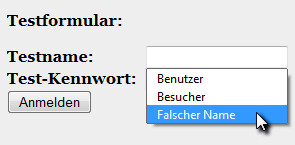
Nach einem Doppelklick oder zwei Klicks in das leere Feld Testname
zeigt der Browser die gespeicherten Einträge an.
Zeigen Sie auf den zu löschenden Eintrag und drücken die Taste Entf.
