Firefox, Inhaltsverzeichnis dieser Seite
Firefox auf Windows 10 installieren
In Windows ist grundsätzlich der Browser Internet Explorer installiert.
Zum Anwenden des Browsers Firefox muss die Installationsdatei mit dem
Internet Explorer auf Ihren Rechner geladen werden, damit er
anschließend installiert werden kann.
Starten Sie den Internet Explorer.
 |
| Eingabe des Suchbegriffs im Internet Explorer |
Geben Sie in das Suchfeld den Suchbegriff
firefox ein.
Unter dem Suchfeld zeigt der Internet Explorer die Vorschläge der Standardsuchmaschine an.
Sie können die Suche starten mit
- drücken der Eingabetaste oder
- klicken auf den Pfeil rechts in der Suchmaske oder
- klicken auf einen Suchvorschlag.
 |
| Internet Explorer mit Suchergebnissen |
Ignorieren Sie die Anzeigen rechts und über den Suchergebnissen.
Klicken Sie auf einen sicheren Link des Herstellers Mozilla, zum Beispiel
https://www.mozilla.org/de/firefox.
 |
| Firefox: Kostenloser deutscher Download |
In der Liste
Andere Sprachen können Sie eine andere Sprache auswählen.
Klicken Sie auf den Link
Kostenloser Download.
 |
| Im Nachrichtenfeld des Internet Explorer könnten Sie auch auf Ausführen klicken. |
Klicken Sie auf den Pfeil von
Speichern und auf
Speichern unter.
Wählen Sie den Speicherort und klicken auf Speichern.
 |
| Installationsdatei starten |
Starten Sie die Installation zum Beispiel mit einem Doppelklick oder einem Rechtsklick auf
Firefox Setup Stub xy.z.exe. Klicken Sie auf
Öffnen oder auf
Als Administrator ausführen.
 |
| Bestätigen Sie die Installation in der Benutzerkontensteuerung |
Nach der Kontrolle von
- Programmname
- Herausgeber und
- Dateiursprung
bestätigen Sie die Installation in der Benutzerkontensteuerung.
Geben Sie das Kennwort ein.
Klicken Sie auf
OK.
Firefox zeigt das Extrahieren der Startdatei an.
Klicken Sie auf
Installieren.
Sie können auch auf
Einstellungen klicken.

Nach klicken auf
Einstellungen:
Für die Übersichtlichkeit auf dem Desktop ist nur der Haken für die Verknüpfung auf der Taskleiste geblieben.
Klicken Sie auf
Installieren.
Firefox zeigt den Fortschritt beim Download und bei der Installation an.
Sie können Daten von den anderen installierten Browsern importieren.
Nach Auswahl der gewünschten Option klicken Sie auf
Weiter.
Zum Abschluss der Installation startet der Browser Firefox mit 2 Tabs.
Miocrosoft nennt die Tabs beim Internet Explorer Register.
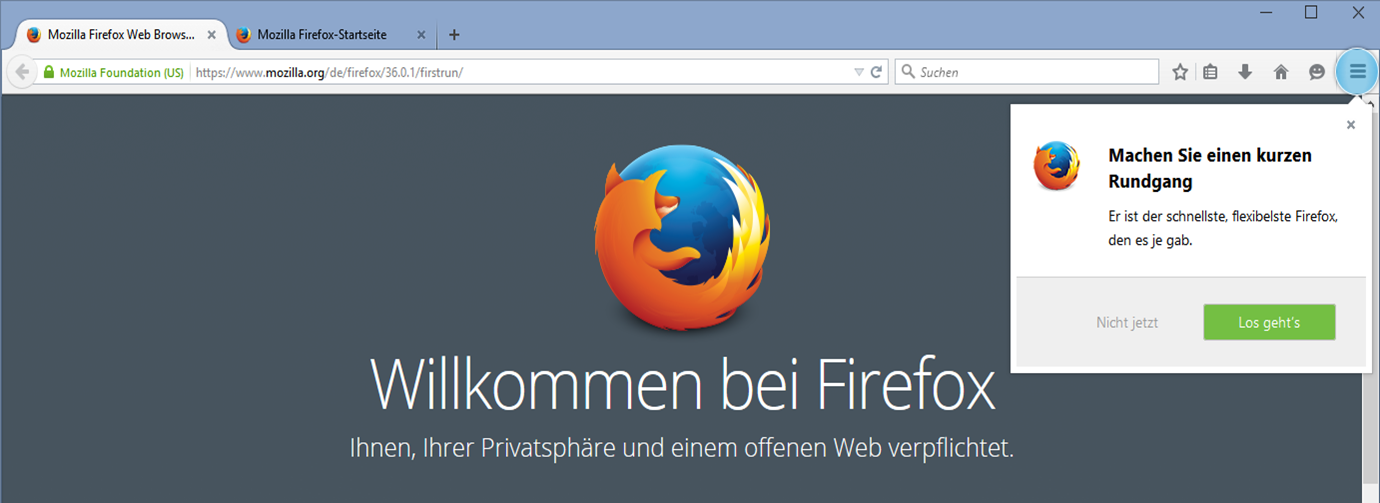 |
| Das erste Startfenster beim Browser Firefox |
Mit dem Klicken auf
Los geht's erhalten Sie einen ersten Eindruck von den Möglichkeiten des Browsers Firefox.
Sie schließen den Firefox mit einem Klick in der Titelleiste oben rechts auf das
X.
Bildquelle
Die Installation erfolgte auf dem Betriebssystem
Windows 10.
Der Download erfolgte mit dem Browser
Internet Explorer 11.
Die Installation erfolgte für den Browser
Firefox 36.0.1.
Firefox anwenden
Firefox_anwenden.pdf:
Dieser Artikel ist mit dem Browser Firefox 36.0.1 auf dem Betriebssystem Windows 10 erstellt.
In Windows ist grundsätzlich der Internet Explorer installiert.
Zum Anwenden des Browsers Firefox muss er auf Ihren Rechner geladen und installiert
werden.
Die Installation ist in dem Artikel
Firefox auf Windows 10 installieren beschrieben.
Der erste Aufruf
Beim ersten Aufruf zeigt Firefox den Tab
Mozilla Firefox-Startseite an.
(Der Tab wird beim Browser Internet Explorer
Register genannt.)
 |
| Startbild beim Browser Firefox |
Suchbegriff eingeben
Die Einfügemarke blinkt im Feld
Suche.
Geben Sie den Suchbegriff
pceinsteiger
ein.
Die Groß-Kleinschreibung wird bei der Suche nicht berücksichtigt.
Zum Suchen klicken Sie auf das Feld
Suche oder drücken die
Eingabetaste.
Sie sehen jetzt, dass Firefox bei der Installation Google als Standardsuchmaschine eingerichtet hat.
 |
| Google zeigt den vermutlich gemeinten Suchbegriff an |
Google hat den Eindruck, das
PcEinsteiger falsch geschrieben wurde. Google zeigt Ergebnisse an für den vermeintlich falschen Suchbegriff
PcEinsteiger und für
pc einsteiger.
Adressen eingeben
Jetzt sollen die Adressen von
ard.de und
zdf.de in neuen Tabs aufgerufen werden.
 |
| Tab im Firefox öffnen |
Klicken Sie auf das +, um einen neuen Tab zu öffnen.
 |
| Adresse im Firefox eingeben und öffnen |
Geben Sie
ard.de ein und drücken die Eingabetaste oder klicken auf den grünen Pfeil.
 |
| Dritten Tab im Firefox öffnen |
Klicken Sie auf das
+, um einen neuen Tab zu öffnen.
 |
| Adresse im Firefox öffnen |
Geben Sie
zdf.de ein und drücken die Eingabetaste oder klicken auf den grünen Pfeil.
Tab schließen
Der Tab
Google-Suche soll geschlossen werden.
Klicken Sie dafür auf das Kreuz im Register der Google-Suche.
 |
| Tab im Firefox schließen |
Startseiten festlegen
Die beiden geöffneten Tabs von ard.de und zdf.de sollen als Startseiten festgelegt werden.
Klicken Sie auf den Befehl
Menü öffnen.
 |
| Firefox mit geöffnetem Menü |
Klicken Sie auf den Befehl
Einstellungen.
 |
| Firefox: Einstellungen im Register Allgemein |
Unter Start ist der Haken entfernt, damit Windows nicht bei jedem Start überprüft, ob Firefox der Standardbrowser ist.
In das Feld
Startseite könnten Sie die Adresse der gewünschten Startseite eingeben.
Sie können es sich auch einfacher machen. Klicken Sie auf
Aktuelle Seiten verwenden.
Im Register Allgemein können Sie auch festlegen, in welchen Ordner Firefox Downloads speichert.
Klicken Sie zur Bestätigung auf
OK.
Anzeigen der Tabs ändern
Sie wechseln die Anzeige der Tabs mit einem Klick auf das gewünschte Register.
 |
| Das Wechseln der Tabs ist ganz einfach. |
Sie können die Reihenfolge der Tabs verändern. Ziehen
Sie dafür das Register mit gedrückter linker Maustaste an den
gewünschten Platz.
 |
| Die Pfeile sind deutlich sichtbar, wenn Sie in den Seiten vorwärts und zurück gehen können. |
Klicken Sie zur Ansicht der zuvor besuchten Seiten auf die Befehle
Eine Seite zurück bzw.
Eine Seite vor.
 |
| Der Klick auf das Haussymbol öffnet die Standardtabs. |
Beim Start von Firefox und beim Klicken auf das Haussymbol öffnet der Browser die eingestellten Startseiten.
Firefox schließen
Sie schließen Firefox mit der Tastenkombination
Alt+F4 oder
Sie klicken oben rechts auf den Befehl
Schließen.

Das Suchfeld beim Browser Firefox
Firefox_Suchfeld.pdf:
Mozilla hat beim Firefox 36 das Suchfeld verändert.
Sie sehen neben der Lupe nicht mehr das Symbol der ausgewählten Suchmaschine.
Ohne Suchbegriff sehen Sie im Suchfeld eine Lupe und den Text
Suchen.
Zum Ändern der Sucheinstellungen klicken Sie auf die Lupe.
 |
Firefox 36 mit dem neuen Suchfeld
|
Klicken Sie auf
Sucheinstellungen ändern.
Firefox öffnet das Fenster
Einstellungen.
Google ist hier die Standardsuchmaschine. Nach Klicken auf das Listenfeld können Sie die Standardsuchmaschine ändern.
Sie können Suchmaschinen hinzufügen durch klicken auf den Link
Weitere Suchmaschinen hinzufügen. In dem Bild ist
Google Translate als Suchmaschine hinzugefügt. Sie können hier die Reihenfolge der Anzeige ändern. Ich werde
Google Translate mit gedrückter linker Maustaste auf den zweiten Platz ziehen. Nach Klicken auf
Ok wird die Änderung übernommen.
Während der Eingabe sehen Sie Vorschläge, die Sie mit einem Klick übernehmen können.
Google Translate wird hier nach der Standardsuchmaschine
Google als zweite Suchmaschine angezeigt.
Im Bild klicke ich zum Suchen auf die Suchmaschine
Bing.
Unter dem Suchfeld zeigt Firefox hier die aktuelle Suchmaschine
Google an. Zum Suchen mit der Standardsuchmaschine drücken Sie die
Eingabetaste oder klicken rechts im Suchfeld auf den Pfeil.
Lesezeichen
Der Browser Firefox speichert Links (Zeiger auf Internetseiten) als Lesezeichen.
Zur besseren Übersicht sollen die Lesezeichen in Ordner
PcKurs/Vorsorge gespeichert werden.
 |
| Firefox: Lesezeichen - Lesezeichen hinzufügen |
Zum Speichern des Lesezeichen
- klicken Sie im Menü auf
Lesezeichen - Lesezeichen hinzufügen oder
 |
| Firefox: Alle Lesezeichenordner anzeigen |
- Klicken Sie zwei mal auf den Stern in der Adressleiste,
und auf Alle Lesezeichenordner anzeigen.
 |
| Firefox: Lesezeichen bearbeiten |
- Klicken Sie auf Lesezeichen-Menü und
Neuer Ordner.
 |
| Firefox: Ordner für Lesezeichen erstellen |
Firefox legt einen neuen Ordner an.
Der Name
Neuer Ordner ist markiert.
- Schreiben Sie den neuen Ordnernamen (PcKurs).
- Klicken Sie auf Neuer Ordner
- Schreiben Sie den neuen Ordnernamen (Vorsorge).
- Klicken Sie auf auf Fertig.


