PcKurs

Übung |
Inhalt |
| XPOrdnerErstellen
|
Ordner mit dem Namen PcKurs für diesen Kurs erstellenOrdner Eigene Dateien öffnenOrdner erstellen Namen für Ordner eingeben (umbenennen) |
| FirefoxLaden
UndInstallieren |
Browser Firefox laden und installierenMit der Suchmaschine Google einen "Lieferanten" für den Browser suchen.Datei auf den PC laden (= download) Programm Firefox installieren |
| DateiAusDemInternet laden |
Datei laden, auf Viren kontrollieren, extrahierenFirefox startenDatei im Internet suchen Datei laden Datei auf Viren kontrollieren Datei extrahieren Speicherort beim download vorgeben |
| Benutzerkonten erstellen |
Benutzerkonto erstellen und bearbeiten
Als Compueradministrator haben Sie alle Rechte auf dem PC.
Dazu gehört auch das Erstellen eines neuen Benutzerkontos. |
| Defragmentieren |
Festplatte defragmentierenDie Programme und Daten werden durch Speichern auf der Festplatte entsprechend dem vorhandenen Platz gestückelt (in Fragmenten) gespeichert. Das führt zum langsameren Lesen und Speichern auf der Festplatte.Zur Neuorganisation auf der Festplatte wird deshalb das Pragramm Defragmentieren gestartet. |
| PDF-Dateien
erstellen |
PDF-Dateien erstellenZum Erstellen von PDF-Dateien installieren Sie PDFCreator.Mit kostenlosen Leseprogrammen können PDF-Dateien bei gleichem Aussehen auf den meisten PC's und Betriebssystemen angesehen und ausgedruckt werden. Mit PDFCreator können aber nicht nur PDF-Dokumente, sondern auch Bilddateien (BMP, JPEG, PNG, TIFF, PCX), EPS und PS-Dateien erstellt werden. |
Irfanview Dateien umbenennnen |
Dateien umbenennenDateinamen der Fotos mit IrfanView umbenennen.Der neue Dateiname wird gebildet aus: |
Erweiterte Listen für die in XP verwendeten Tasten-Kombinationen finden Sie unter Start, Hilfe und Support. In dem Fenster Hilfe- und Supportfenster blinkt die Einfügemarke in dem Feld Suchen. Geben Sie in das Feld Suchen Tastenkombinationen ein. Mit Drücken der Eingabetaste oder Linksklick auf den grünen Pfeil rechts neben dem Eingabefeld Suchen starten Sie die Suche. In dem linken Fenster Suchergebnisse sehen Sie unten das Thema Übersicht über die Windows-Tastenkombinationen. Mit einem Linksklick auf diesen Text erhalten Sie auf der rechten Seite des Fensters weitere Informationen.
Bei der Anwendung der Betriebssysteme und Programme arbeiten Sie
mit
Menüs bzw. mit dem Kontextmenü. Bei häufiger Nutzung der Befehle
lernen
Sie weitere nützliche Tastenkombinationen durch die Beschreibung im
Menü bzw. im Kontextmenü.
Erinnern Sie sich bei diesem Thema an die Tastenkombination Alt+F4
in der Beschreibung der Titelleiste?
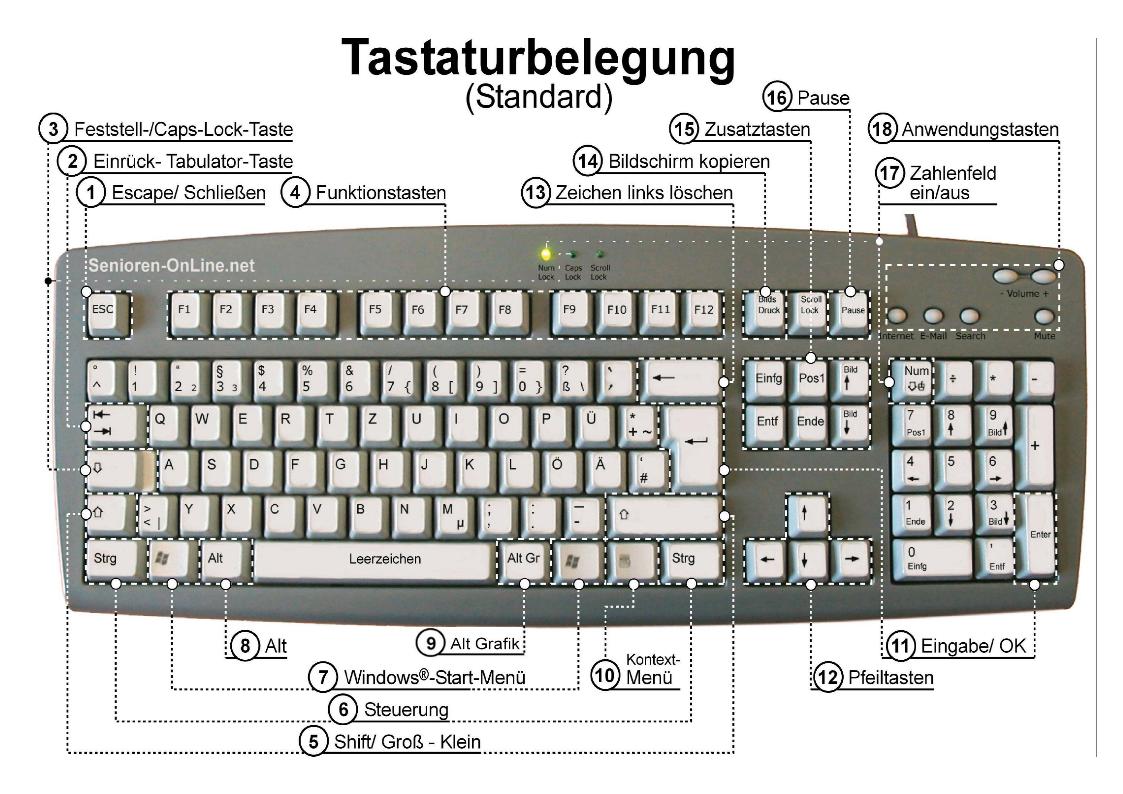
Die Bezeichnungen und Anwendungen der Tasten
sind in der Datei Tastatur-Die_Tasten
beschrieben.
Die Beschreibung der Tasten erfolgt von oben links nach rechts auf
der Tastatur. Dann folgt die Reihe darunter.
Mit einem Doppelklick öffnen Sie Dateien und Ordner oder
starten Programme auf dem Desktop, im Explorer oder im Browser. Die
Programme und Dateien auf der Taskleiste und der Schnellstartleiste
öffnen bzw. starten Sie dagegen mit einem Klick.
Diese Mausbedienung besteht aus 2 Schritten:
Beim Doppelklicken zeigen Sie auf das gewünschte Element und drücken zweimal schnell hintereinander die linke Maustaste. Zwischen den beiden Tastendrücken darf die Maus nicht bewegt werden. Wenn die Maus zwischen den Tastendrücken bewegt wird, ist das Element markiert. Das markierte Element kann durch Drücken der Eingabetaste oder einem neuen Doppelklick geöffnet bzw. gestartet werden.
Seit Windows 98 kann mit der linken Maustaste der Doppelklick durch
einfachen Klick ersetzt werden. Die Bedienung für die
Schaltflächen auf der Taskleiste und seiner Schnellstartleiste ist
dann
mit der Bedienung auf dem Desktop, Explorer und Browser identisch.
In der XP-Hilfe Start,
Hilfe und Support geben Sie unter
Suchen
"Mausklicks" ein. Sie erhalten eine Anleitung für das Ändern
der zum Öffnen von Elementen erforderlichen Anzahl von
Mausklicks.
Windows verhält sich nach der Änderung wie andere
Betriebssysteme, wie z.B. LINUX.
Dreimaliges Klicken zum Ändern eines Dateinamens können Sie dann nicht mehr anwenden. Dateinamen ändern Sie dann über den Aufruf des Kontextmenüs mit der rechten Maustaste und klicken auf Umbenennen.
Auch bei eingestelltem Doppelklick können Sie die Elemente ohne Doppelklick öffnen oder starten:
oder

Eine Zusammenfassung der wichtigsten Grundlagen
zum PC-Kurs finden Sie auf http://www.compusol.it.
Im Kurs haben wir die Unterlage in Word kopiert,
formatiert, ergänzt und mit PDFCreator in eine Datei gespeichert.
Sie beschreibt
Grundlagen für das Betriebssystem Windows XP (17 Seiten)
Benutzerkonten anlegen und bearbeiten
Festplatte aufräumen: Defragmentieren
Beispiel für eine Programminstallation: PDFCreator installieren und anwenden
Wenn Sie ein Programm installiert haben, können Sie nachträglich das Öffnen von Dateitypen diesem Programm zuordnen:
Die Datei wird ab jetzt immer mit dem neu zugewiesenen Programm geöffnet.